このガイドでできること
Signal Botのサインを、Telegram(テレグラム)のグループで受け取るためのマニュアルです。スマホにTelegramを入れ、グループに参加して通知をオンにします。
- 1Telegramを入れるお使いのスマホでアプリを準備します
- 2通知グループに参加するこのページの参加ボタンから開けます
- 3通知をオンにするスマホとTelegram、両方の設定を確認します
すでにTelegramをお使いの方は、「03 / グループに参加する」から進めてください。
用意するもの
- iPhone または Androidのスマートフォン
- インターネット接続(Wi-Fi またはモバイル通信)
- Telegramアカウント
初めて登録する場合は、ご自身の携帯電話番号を用意してください。
Telegramを入れる
アプリを開いて登録・ログインする
画面の案内に従って、ご自身の電話番号と確認コードを入力します。すでにアカウントがある方は、そのアカウントでログインしてください。
確認コードはTelegramのログイン画面だけに入力します。他の人に伝える必要はありません。
通知を「許可」する
通知の許可を求められたら、「許可」を選びます。表示されなかった場合や、許可しなかった場合は、手順04で設定できます。
画面の言語・項目名・配置は、OSやアプリのバージョンによって異なります。英語表示の場合も、併記した英語を目印に進めてください。
Signal Botの通知グループへ
Telegramで開き、参加する
ブラウザが開いた場合は、「Telegramで開く / Open in Telegram」などのボタンを押します。グループの内容を確認し、「参加 / Join」を選びます。
リクエストを送り、管理者の承認を待ちます。招待リンクの設定によって表示が異なります。
グループの画面を確認する
Telegramのチャット一覧にグループが表示され、グループの画面を開ければ参加の確認ができます。続いて、通知の設定を行いましょう。
通知をオンにする
スマホ本体の「通知許可」と、Telegram内の「グループ通知」を両方オンにしてください。
A. スマホ本体の通知を許可する
「通知を許可」をオン
スマホの「設定」でTelegramの通知設定を開き、「通知を許可」をオンにします。
設定 → 通知 → Telegram
通知を表示したい場所(ロック画面・通知センター・バナー)と、サウンドも確認します。Telegramの通知をオン
スマホの「設定」でTelegramを選び、アプリの通知を許可します。
設定 → アプリ → Telegram → 通知
機種によって項目名が異なります。見つからないときは設定内で「Telegram」を検索してください。B. Telegram内のグループ通知をオンにする
- Signal Botのグループを開き、画面上部のグループ名をタップします。
- 通知 / Notificationsの設定を開きます。
- ミュートされている場合は、ミュート解除 / Unmuteを選んで通知をオンにします。
Telegramの「設定 / Settings」→「通知とサウンド / Notifications and Sounds」も確認してください。スマホの集中モード・おやすみモードが有効だと、音や表示が抑えられることがあります。
通知の見かた
サインは 5分ごと(00分・05分・10分…)のエントリーに向けて出ます。まず Set(予告)、続いて Go(確定) が届きます。
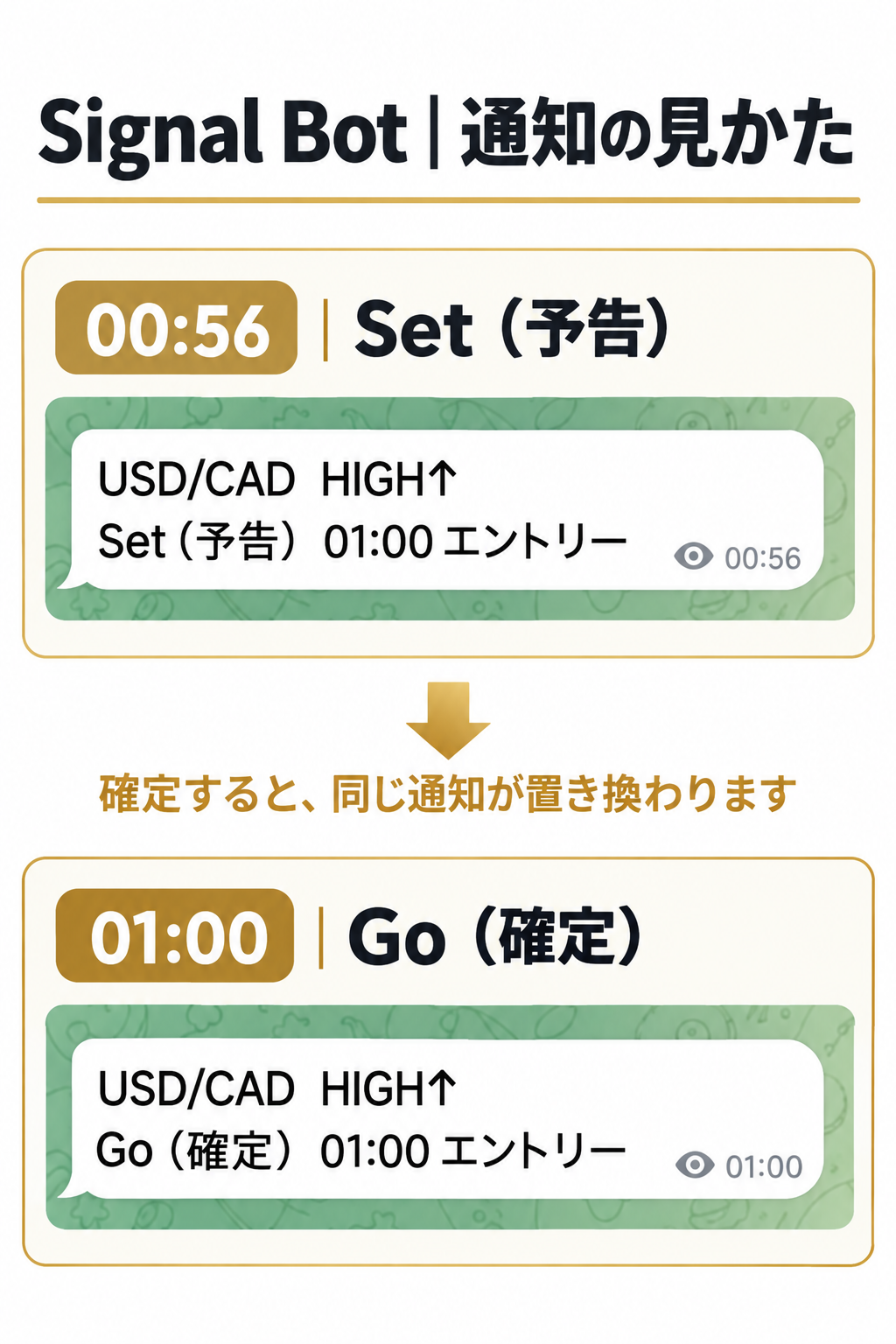
- HIGH↑ … 上がる方向、LOW↓ … 下がる方向のサインです。
- 取引時間は10分です(例:15:35 エントリー → 15:45 判定)。
- 通知は、ザオプションで買える時間帯のサインだけ届きます(下の表)。土日は届きません。
通知が届く時間帯
| 通貨 | 通知が届く時間 (日本時間) |
|---|---|
| CAD/JPY・CHF/JPY・EUR/GBP GBP/USD・USD/CAD・USD/CHF | 8:30 〜 翌 2:30 |
| EUR/AUD・GBP/AUD NZD/JPY・NZD/USD | 9:30 〜 翌 2:30 |
| AUD/JPY・AUD/USD・EUR/JPY EUR/USD・GBP/JPY・USD/JPY | 8:30 〜 翌 5:30 |
Signal Botについて
Go(確定)が届く
5分ごとのエントリー、判定は10分後。
エントリー時刻は、毎時00・05・10・15・20・25・30・35・40・45・50・55分です。その時刻に向けたサインが出た場合に通知されます。
Set(予告)だけではエントリーせず、同じ通貨ペア・同じエントリー時刻のGo(確定)を確認してください。
本文が「01:00 エントリー」なら、指定時刻は01:00です。00:56は予告の投稿時刻です。01:00に向けたGo(確定)を確認し、判定時刻は10分後の01:10を選びます。予告だけで確定が確認できない場合は、エントリー対象として扱いません。
Go(確定)・通貨ペア・方向・本文のエントリー時刻を確認し、判定時刻はその10分後を選択してください。
スマホへの着信は通信状況で遅れることがあります。端末が鳴った時刻ではなく、Telegramの本文で指定されたエントリー時刻を確認してください。通知欄で文章が省略されている場合はグループを開き、過去の通知では日付も確認します。
通知の確認から、エントリーまで
通知が来たらTelegramを開く
5分ごとのエントリーに向けたGo(確定)を確認し、通貨ペア・HIGH/LOW・本文のエントリー時刻を読み取ります。
例:USD/CAD HIGH↑ / Go(確定) / 01:00 エントリー
ザオプションで「HIGH/LOW」の10分取引を選ぶ
取引方法を「HIGH/LOW」にし、通知のエントリー時刻から10分後の判定時刻を選択します。
10分後とは、通知に指定されたエントリー時刻から数えた時間です。画面を開いた時点から10分後ではありません。
通貨ペアを選び、方向を確認してエントリー
通知と同じ通貨ペアを選び、取引金額・判定時刻を確認します。HIGH↑ならHIGH、LOW↓ならLOWを選択して、エントリーします。
取引画面で確認する5つの項目
「USD/CAD HIGH↑・01:00エントリー」の通知例に合わせ、参考画像を整理した操作図です。
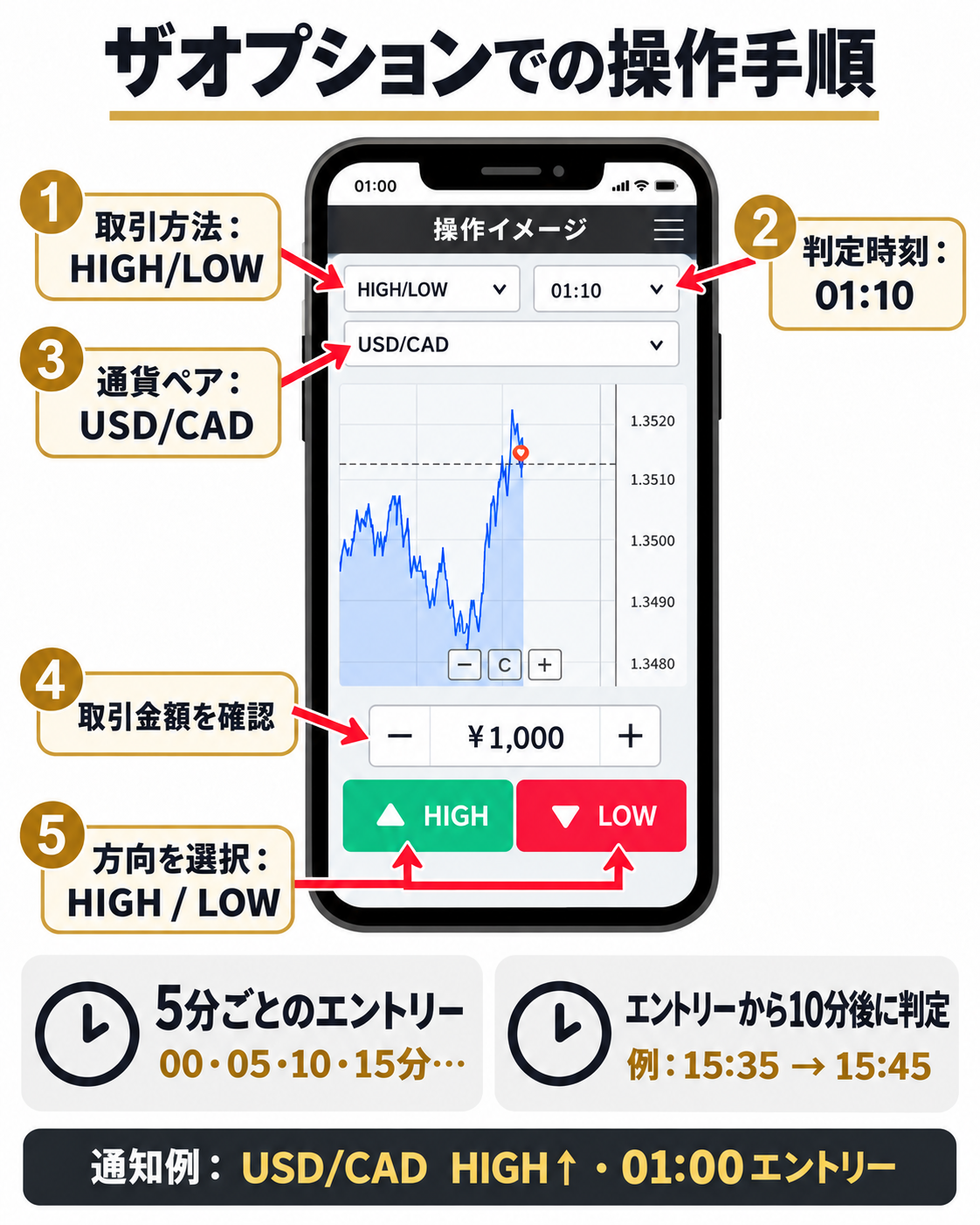
- 取引方法
「HIGH/LOW」を選択します。
- 判定時刻
通知に指定されたエントリー時刻から10分後を選択します。この例は01:00エントリーなので「01:10」です。15:35エントリーの場合は「15:45」です。
- 通貨ペア
通知の通貨ペアと一致させます。この例では「USD/CAD」です。
- 取引金額
エントリー前に金額を確認します。図中の金額は表示例です。
- 方向・エントリー
HIGH↑は「HIGH」、LOW↓は「LOW」。通貨ペア・判定時刻・金額・方向を確認して操作します。
うまくいかないときは
当てはまる項目をタップして、確認してください。
参加リンクを押してもアプリが開かない
「リンクが無効」「期限切れ」と表示される
参加リクエストのまま進まない
メッセージはあるのに通知が届かない
- スマホ本体でTelegramの通知が許可されているか。
- グループがミュートされていないか。
- Telegram内の「通知とサウンド」の設定がオンか。
- 集中モード・おやすみモードで抑えられていないか。
- Androidの場合、省電力設定でTelegramのバックグラウンド動作が制限されていないか。
通知は来るが、音が鳴らない
Setが届いた。次にどこを見ればいい?
相談するときに、何を伝えればいい?
受け取る準備はできましたか?
設定が終わった項目にチェックを付けて確認しましょう。
0 / 4 項目を確認済み
このチェックは設定を振り返るためのものです。端末設定や実際の通知受信を自動で確認する機能ではありません。
通信状況や端末の設定によって、通知が遅れたり届かなかったりする場合があります。